

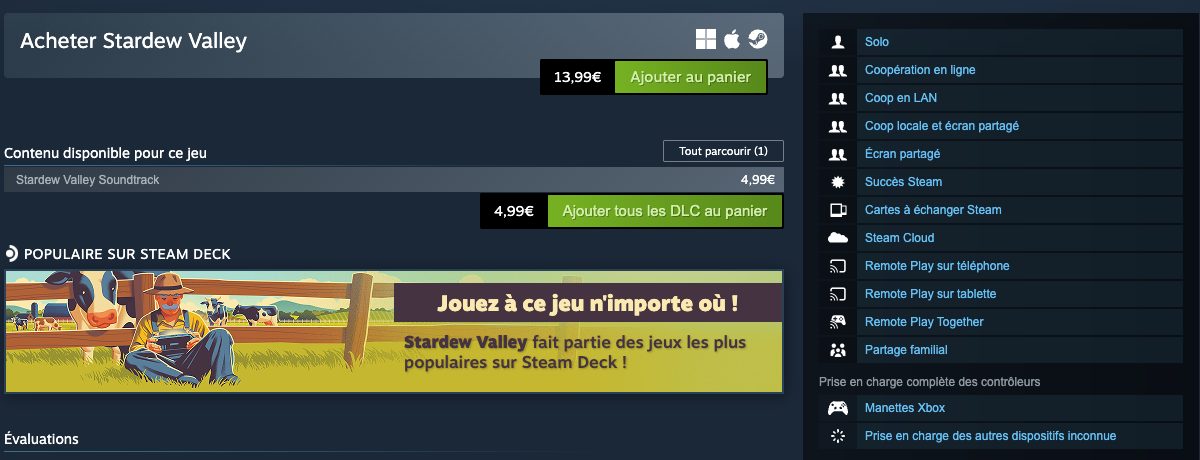
- La mention « Steam Cloud » sur la page du magasin et la case des Propriétés vous disent si vous êtes couvert.
- En cas de conflit, la version que vous ne gardez pas est écrasée.
- Le support de Valve se dit rarement en mesure de restaurer une sauvegarde perdue : gardez une copie datée des progrès qui comptent.
Valve prévient dans son assistance : si des sauvegardes sont perdues, il est peu probable que son support puisse les restaurer. Steam Cloud synchronise vos progrès d’une machine à l’autre, sans que Valve décrive un historique de versions pour les retrouver. Vous saurez vérifier que vos jeux sont couverts, retrouver leurs fichiers et garder une copie de celles qui comptent.
Ce que Steam Cloud garde, et à quels moments
Rien n’est activé d’office : le développeur branche son jeu sur Steam Cloud titre par titre, et fixe le quota d’espace de chaque joueur. À chaque session, Steam récupère vos fichiers au lancement, puis y renvoie les changements à la fermeture.
Beaucoup de jeux n’y rangent pourtant aucune sauvegarde, et partager une partie entre Windows et Mac dépend du jeu.
Même logique sur Steam Deck : vous démarrez sur PC et retrouvez votre partie sur la console portable. Notre article sur le Steam Deck en 2026 passe en revue ce que la machine sait faire.
Vérifiez que votre jeu est couvert
Tout commence sur la page du jeu dans le magasin Steam : la mention « Steam Cloud » y figure dans la liste des fonctionnalités.
-
Le réglage général du client
Ouvrez les paramètres du client Steam et accédez à l’onglet Cloud, puis cochez la case « Activer la synchronisation Steam Cloud pour les applications compatibles ».
-
La case de chaque jeu
Depuis votre bibliothèque, un clic droit sur le jeu ouvre « Propriétés… » : dans l’onglet « Général », la case « Enregistrer les sauvegardes de [nom du jeu] dans Steam Cloud » commande la synchronisation.
-
Ce que change une case décochée
La progression n’est alors enregistrée que sur la machine où elle a été faite.
Où se trouvent les fichiers de sauvegarde ?
Le rangement dépend de la méthode choisie par le développeur. Par défaut, les jeux reliés directement au cloud rangent leurs données dans le dossier userdata de Steam : « C:\Programmes (x86)\Steam\userdata » sous Windows, c’est-à-dire le dossier C:\Program Files (x86) du système, « ~/Library/Application Support/Steam/userdata » sur macOS, « ~/.local/share/Steam/userdata » sur Linux.
À l’intérieur, un sous-dossier par compte Steam, puis un dossier par jeu, numéroté de son AppID. Celui de Dota 2, AppID 570, se nomme « 570 ».
D’autres jeux, configurés en Auto-Cloud, laissent leurs sauvegardes aux emplacements habituels : Documents, AppData\Local ou Saved Games. Un fichier steam_autocloud.vdf, déposé par Steam dans chaque dossier synchronisé, signale un dossier couvert. Le journal d’activité du cloud, cloud_log.txt, se trouve dans le dossier logs de Steam.
La fenêtre de conflit et l’échec de synchronisation
Bien choisir dans la fenêtre de conflit
Au lancement du jeu, Steam compare vos fichiers locaux à ceux du cloud : s’ils diffèrent, la fenêtre de conflit s’ouvre, le fichier ayant changé des deux côtés sans synchronisation. Elle montre « Cloud Save », la copie du cloud, et « Local Save », celle de la machine, chacune datée : celle que vous ne gardez pas est écrasée. Valve conseille en général la plus récente, à comparer avec votre souvenir de la progression.
Jouer hors ligne bloque la synchronisation et rend un conflit très probable. Le message « Cloud Out of Date » signifie que Steam n’a pas pu envoyer vos fichiers : jouer quand même peut créer un conflit et faire perdre des données. Une version ancienne peut aussi rejoindre le cloud après un échec de synchronisation à la fermeture.
Peut-on récupérer ou effacer une sauvegarde du cloud ?
Les pages de Valve ne décrivent aucune méthode pour qu’un joueur récupère une version ancienne d’une sauvegarde du cloud, ni pour en supprimer une. Son support peut expliquer le système, mais il ne récupère pas les sauvegardes perdues et n’arbitre pas les conflits. Sans l’ancienne machine, une sauvegarde jamais montée dans le cloud est perdue.
Idée reçue
« La sauvegarde des fichiers de jeu proposée par Steam conserve aussi ma progression. »
En réalité
Pour les jeux créés par Valve, ces sauvegardes n’incluent pas les parties sauvegardées. Ailleurs, l’emplacement des sauvegardes dépend du développeur. La fonction s’appelle « Sauvegarder les fichiers du jeu », dans l’onglet des fichiers installés des Propriétés.
Gardez une copie de vos sauvegardes qui vous appartient
Selon Proton Drive, une sauvegarde est une copie conservée pour retrouver un fichier, quand la synchronisation répercute chaque changement sur tous les emplacements. Un dossier de sauvegardes synchronisé reste donc exposé : l’erreur du jour remplace la bonne version d’hier.
-
Terminez la synchronisation
Fermez le jeu et laissez Steam finir sa synchronisation.
-
Copiez le dossier du jeu
Repérez son dossier, userdata ou Auto-Cloud, et copiez-le dans un dossier de copies dédié, un sous-dossier par date.
-
Déposez la copie en ligne
Placez ce dossier de copies sur un stockage cloud, à l’abri de la panne du disque comme des conflits.
-
Adaptez l’emplacement à votre ordinateur
Sur Windows, l’application Proton Drive synchronise les dossiers de votre choix, sauf les dossiers système C:\Users, C:\Windows ainsi que C:\Program Files et C:\Program Files (x86). Le userdata de Steam se trouve dans le dernier : placez vos copies ailleurs, par exemple à la racine du disque (C:\Sauvegardes) ou sur un second disque. Sur Mac, copiez-les dans le dossier Proton Drive : le choix de n’importe quel dossier est annoncé dans la feuille de route de Proton Drive du 15 octobre 2026, mais pas encore disponible. Un glisser-déposer dans l’application web fonctionne depuis n’importe quel ordinateur.
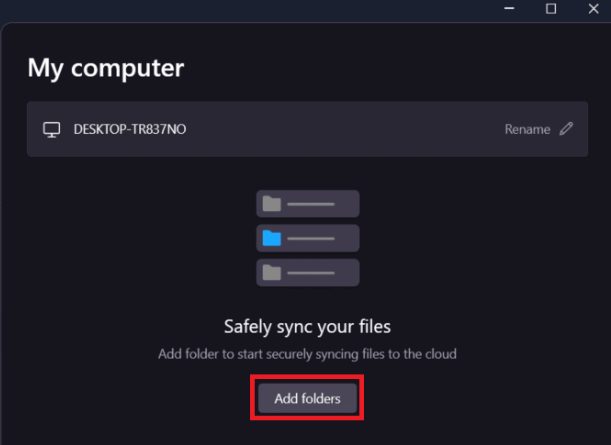
Vos fichiers sont chiffrés de bout en bout sur votre ordinateur avant l’envoi, l’éditeur est suisse et la formule gratuite comprend 5 Go de stockage.
Questions fréquentes
Où sont stockées les sauvegardes Steam ?
Dans le dossier userdata de Steam, un sous-dossier par compte puis un par jeu. En Auto-Cloud, les sauvegardes restent le plus souvent dans Documents, AppData\Local ou Saved Games.
Comment désactiver Steam Cloud pour un seul jeu ?
Un clic droit sur le jeu, onglet « Général » des Propriétés : décochez la case de synchronisation. La progression ne sera plus enregistrée que localement.
Pourquoi le message « Cloud Out of Date » apparaît-il ?
Steam n’a pas réussi à envoyer vos fichiers au cloud. Jouer quand même peut créer un conflit et faire perdre des données.
Quels sont les inconvénients du cloud pour les sauvegardes de jeux ?
Valve ne décrit aucun historique de versions, et dans un conflit la version non gardée est écrasée. Une synchronisation copie aussi les erreurs, d’où l’intérêt d’une copie datée que vous contrôlez.
Sources
- « Steam Cloud », assistance Steam (Valve), 24 février 2026.
- Steam Cloud, documentation Steamworks (Valve), consultée le 17 novembre 2026.
- FAQ sur la sauvegarde des jeux, assistance Steam (Valve), 10 février 2026.
- Software, page Steam Deck (Valve), consultée le 17 novembre 2026.
- Proton, blog sur la différence entre sauvegarde et synchronisation, 12 octobre 2023.
- Proton, assistance : synchroniser des dossiers sous Windows, consultée le 17 novembre 2026.
- Proton, assistance : installer Proton Drive sous macOS, consultée le 17 novembre 2026.
- Proton, feuille de route produits automne-hiver 2026, 15 octobre 2026.

- Steam Cloud : retrouver et protéger vos sauvegardes de jeux - 24 novembre 2026
- Wakfu saison 4 : les 13 épisodes dans l’ordre et où les voir - 23 novembre 2026
- Wakfu saison 5 : la production avance, pas de date officielle - 19 novembre 2026